Tutorial: Como instalar uma VPS!

Tutorial: Como instalar uma VPS!

Instalando VPS

Parte 1: Como comprar uma VPS na Hostinger

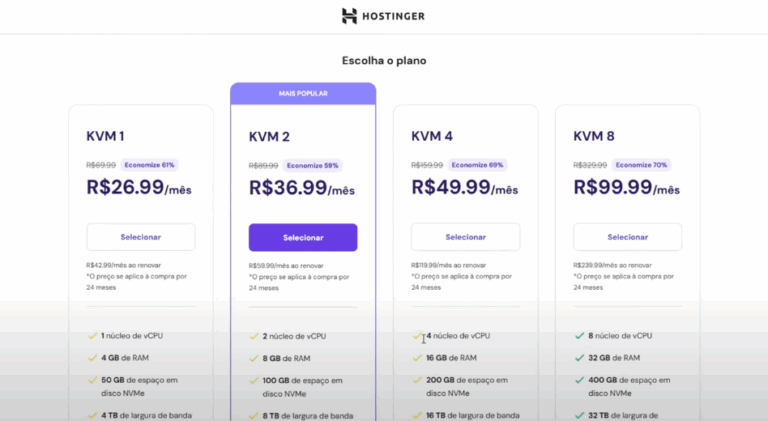
1- Acesse o link e escolha o plano que melhor atenda sua necessidade.

Planos Hostinger

Vou deixar os link de cada plano aqui (com desconto!):

VPS que eu utilizo (de R$ 59,99 por R$ 47,99/mês): https://encurtador.com.br/KPwVh

VPS Custo Beneficio (de R$ 39,99 por R$ 31,99/mês): https://encurtador.com.br/hPd06

VPS mais em conta (de R$ 29,99 por R$ 23,99/mês): https://encurtador.com.br/quucK

VPS para grandes demandas (de R$ 119,99/mês por R$ 95,99/mês): https://encurtador.com.br/Ltrsr

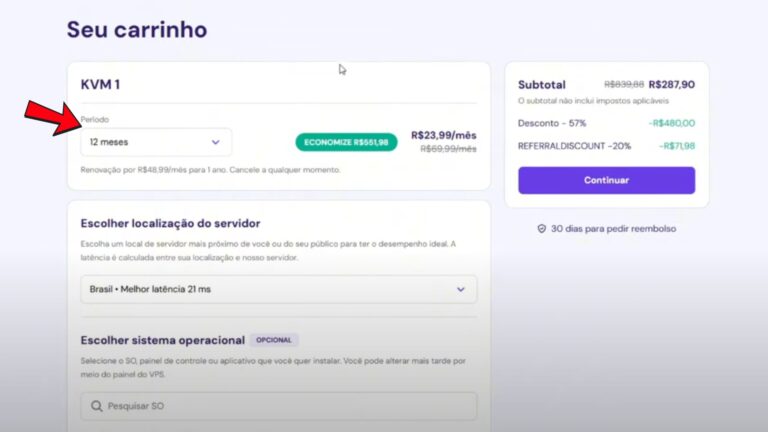
2- Escolha o período do seu plano. Lembrando que quanto mais tempo maior o desconto e que na hora de renovar o valor é sem desconto.

VPS Hostinger

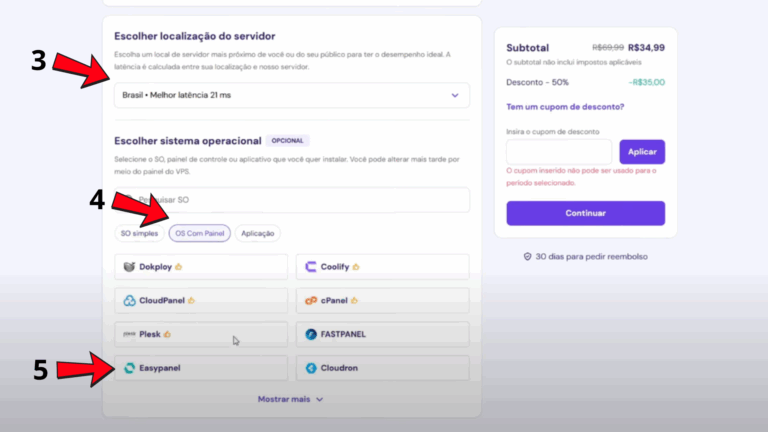
3- Escolha a sua localização ou a localização mais próxima.

4- Escolha a opção “OS com Painel”

5- Escolha a opção Easypanel

Depois clique em “Continuar”.

Instalando VPS Hostinger

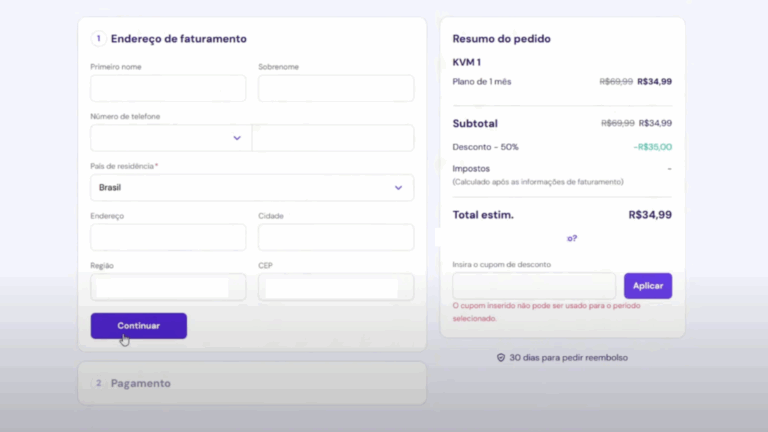
6- Preencha com seus dados e clique em “Continuar”

VPS Hostinger

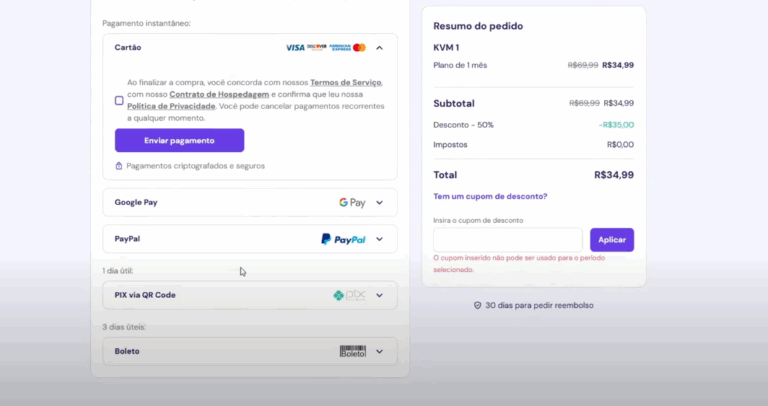
7- Escolha a forma de pagamento que melhor lhe atenda e faça o pagamento.

VPS Hostinger

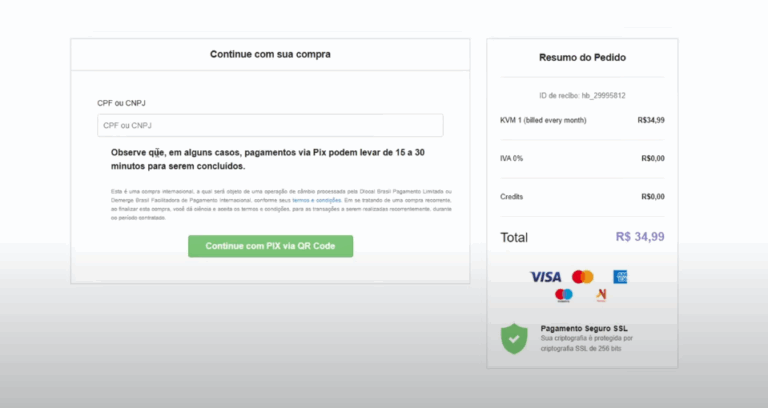
8- Preencha com seu CPF ou CNPJ e clique em continuar.

VPS Hostinger

Pronto! Se chegou nela tela a primeira parte esta concluída!!

VPS Hostinger

Parte 2: Instalando a VPS e o EasyPanel

Apenas continue no fluxo de telas que vier.

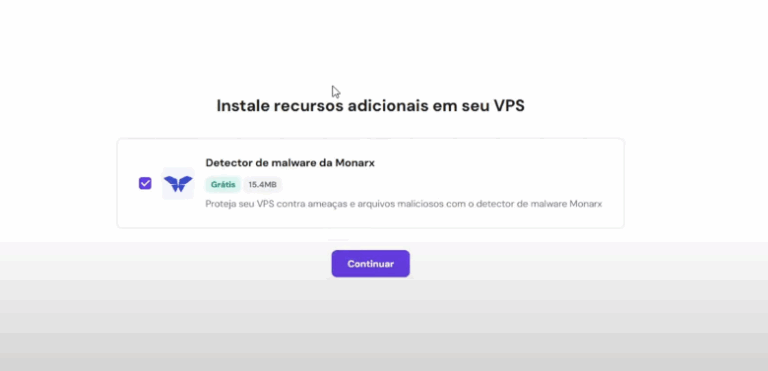
Aqui escolha se quer ou não ter esse anti-virus, ele é gratuito.

VPS Hostinger

Deixe seu comentário

O seu endereço de e-mail não será publicado. Campos obrigatórios são marcados com *

Edit Template

Inscreva-se para receber nossas novidades!

Iremos te avisar no e-mail todo conteúdo novo publicado.

Tudo sobre Inteligência Artificial e Automações.

Links

Templates

Curso

Contato

Categorias

Templetes Grátis

Templetes Premium

Curso Grátis

Curso Completo

Contato

(62)9 8106-5909

contato@pensandoai.com

de Segunda a Sexta:
das 9:00 as 17:00

© 2025 Todos direitos reservados pensandoai.com